24 한 번 써두고, 말끔하게 다시 사용해요.
종이는 지우고 서명만 남겨요.
종이에 쓴 서명 사진에서 밝은 배경을 지우고 재사용하기 좋은 투명 PNG로 저장하세요.
이미지 도구
배경 없이 잉크만 또렷하게.
원본은 내 기기에서 열어요. 새 투명 PNG에는 사진 메타데이터를 복사하지 않아요.
조금 더 자세히
사진이나 스캔에서 투명 서명을 만들어요.
흰 종이 배경은 지우고 잉크만 재사용하기 좋은 투명 PNG로 남겨요. 한 번 만든 뒤 워드, 구글 문서, 발표 자료, 사진이나 PDF에 필요할 때마다 넣을 수 있어요.
입력부터 완성까지, 예시로 확인해요.
밝은 배경의 글자를 투명 PNG로
실제 서명 대신 ‘Dandy’라는 글자로 만든 연습용 이미지예요. 아래 결과는 위 도구와 같은 처리 과정으로 만들었어요.
위 도구에서 예제 체험하기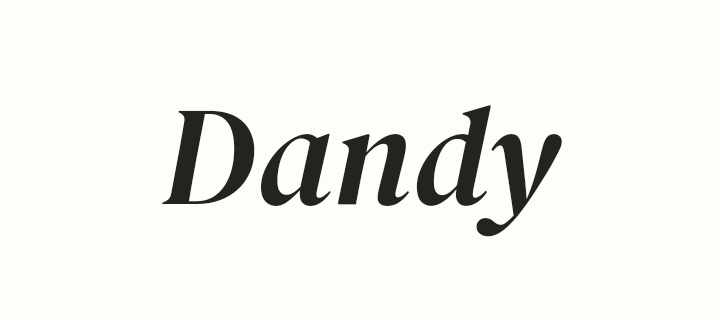

종이 지우기 225 · 서명 색상 #24231F · 투명 여백 24px
체크무늬는 투명 영역을 보여주는 화면 배경이에요. PNG 파일에 포함되지 않아요. 위 도구의 ‘예제로 바로 체험’으로 같은 원본을 불러올 수 있어요.
내 서명 사진에서 확인할 것
- 서명 주변을 먼저 잘라 종이의 줄, 그림자나 다른 글자가 들어가지 않게 해주세요.
- 가느다란 획이 사라지면 ‘종이 지우기’ 값을 높여보세요. 종이 얼룩까지 남으면 값을 낮추고, 그늘이 심한 사진은 다시 촬영하는 편이 좋아요.
- 완성본은 PNG 파일로 저장하세요. JPG로 바꾸거나 미리보기를 캡처하면 투명 배경을 유지할 수 없어요.
완성한 서명은 ‘이 서명을 PDF에 넣기’로 이어서 원하는 페이지에 배치할 수 있어요. 인증서 기반 전자서명 기능은 아니에요.
이럴 때 유용해요
- 워드·구글 문서·PDF에 손글씨 서명을 넣을 때
- 신청서·제안서·발표 자료에 같은 PNG를 다시 쓸 때
- 진한 잉크를 일정한 색으로 바꾸고 투명 여백을 더할 때
이렇게 사용해요
- 01
빛이 고르게 들어온 흰색이나 밝은 종이에 진한 펜으로 쓴 서명을 촬영하거나 스캔하세요.
- 02
실시간 미리보기를 보며 종이 지우기, 서명 색상과 투명 여백을 조절하세요.
- 03
투명 서명 PNG를 받거나 PDF 서명 도구로 이어서 원하는 페이지에 배치하세요.
궁금한 점을 정리했어요.
서명 사진의 배경을 투명하게 만들려면 어떻게 하나요?
사진이나 스캔을 고른 뒤 잉크만 남을 때까지 ‘종이 지우기’를 조절하세요. 내려받은 PNG의 배경은 투명하게 유지돼요.
디지털 서명으로 사용할 수 있나요?
문서나 이미지에 넣는 서명 이미지로 사용할 수 있지만, 본인 인증이나 인증서 기반 전자서명을 만드는 기능은 아니에요.
워드·구글 문서·PDF에 넣을 수 있나요?
네. 이미지로 삽입한 뒤 크기를 맞추면 돼요. 중요한 문서는 보내거나 서명하기 전에 완성본을 꼭 확인하세요.
워터마크와 무엇이 다른가요?
이 도구는 재사용할 투명 서명 파일을 만들고, 워터마크 도구는 그 파일을 다른 이미지나 문서에 적용해요.
색종이에서도 잘 되나요?
빛이 고르게 들어온 흰색이나 밝은 종이에서 가장 잘 돼요.
원본을 업로드하나요?
아니요. 픽셀 확인과 PNG 저장은 모두 내 브라우저에서 진행돼요.