22 선반부터 상자까지, 한 번에 가지런히.
바코드를 최대 50개 한 번에 만들어요.
물류 바코드를 최대 50개 만들고 실제 인쇄될 페이지 배치를 확인한 뒤 이미지나 라벨 PDF로 받아요.
코드 도구
목록 하나가 가지런한 라벨 묶음으로.
스캔에 필요한 여백과 대비를 보호해요. 인쇄한 뒤 현장에서 쓰는 스캐너로 꼭 확인해주세요.
조금 더 자세히
인쇄 전에 페이지까지 확인하는 바코드 묶음.
값을 붙여넣거나 작은 표에서 고치고 CSV 첫 열을 불러올 수 있어요. 페이지 미리보기는 라벨 PDF와 같은 코드 순서, 용지 비율과 칸 배치를 사용해요.
입력부터 완성까지, 예시로 확인해요.
선반 번호 3개를 Code 128 라벨로
아래 번호는 연습용 내부 관리 코드예요. 값을 한 줄씩 입력하고 Code 128을 선택하면 오른쪽과 같은 바코드가 만들어져요.
위 도구에서 예제 체험하기SHELF-A01
SHELF-A02
SHELF-A03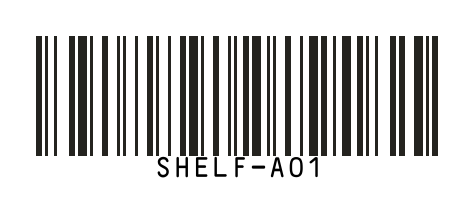
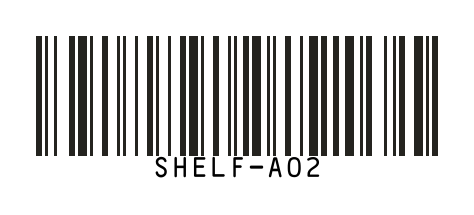
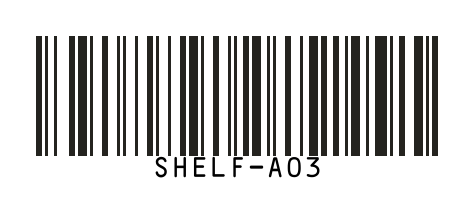
Code 128 · 바코드 값 표시 · A4 · 한 번씩 배치
각 이미지는 실제 바코드 생성기로 만든 SVG예요. 이 예시는 상품 번호나 GS1 번호를 발급하지 않아요.
스프레드시트에서 인쇄까지
- 엑셀에서 코드 열만 복사해 붙여넣거나 CSV를 불러오세요. CSV는 첫 번째 열을 사용하고 일반적인 코드 제목 행은 건너뛰어요. 앞자리 0이 필요한 코드는 원본 표에서도 텍스트로 보관하세요.
- Code 128은 영문·숫자가 섞인 내부 관리 코드에 사용할 수 있어요. EAN·UPC·GS1은 필요한 규격과 정식 식별번호를 확인한 뒤 선택하세요.
- A4는 2열 × 8행으로 최대 16개씩 배치해요. 같은 코드를 여러 장 만들 때는 반복 또는 코드별 매수 설정을 사용하세요. 임의의 기성 라벨지와 칸 위치가 일치한다는 보장은 없어요.
- 라벨 PDF를 인쇄할 때 배율을 100%로 맞추고 여백을 자르지 마세요. 대량 인쇄 전 실제 프린터와 스캐너로 한 장을 먼저 확인하세요.
이럴 때 유용해요
- 물류센터의 선반·보관함·박스 라벨을 만들 때
- 스프레드시트 목록을 바코드 이미지 최대 50개로 바꿀 때
- A4·감열 라벨 PDF를 인쇄 전에 미리 확인할 때
이렇게 사용해요
- 01
바코드 형식을 고르고 값을 최대 50개 입력하세요.
- 02
코드를 만든 뒤 각 바코드 미리보기를 확인하세요.
- 03
인쇄 매수와 배치를 정하고 페이지를 확인한 뒤 이미지나 라벨 PDF로 받으세요.
궁금한 점을 정리했어요.
바코드를 50개 한 번에 만들 수 있나요?
네. 한 줄에 하나씩 입력하거나 CSV 첫 열을 불러와 최종 코드 최대 50개를 만들 수 있어요.
어떤 바코드 형식을 만들 수 있나요?
Code 128, EAN-13, UPC-A, ITF-14, GS1-128과 GS1 DataMatrix를 만들 수 있어요. 선택한 형식에 맞는 값인지 각각 확인해요.
GS1 번호도 발급하나요?
아니요. GS1 식별번호는 조직이 정식으로 사용권을 받은 업체코드를 사용해야 해요.
A4 한 장에 여러 바코드를 넣을 수 있나요?
네. A4 한 페이지에 최대 16개를 배치하고 내려받기 전에 실제 순서를 확인할 수 있어요.